
Visuelle Lernwerkzeuge
Mindmap mit KI aus deinen Lernunterlagen erstellen
Wenn du vor lauter Einzelheiten den Aufbau eines Kapitels nicht mehr erkennst, hilft eine Übersicht. Erstelle eine Mindmap aus deinen Lernunterlagen, ordne die wichtigsten Themen und prüfe die vorgeschlagenen Verbindungen am Original.
Lerndiagramm erstellenDiese Anleitung ist auf Deutsch. Die App-Oberfläche ist derzeit auf Englisch, Arabisch, Spanisch, Italienisch und Französisch verfügbar. Der Link öffnet die englische Oberfläche; du kannst dort eine unterstützte Sprache wählen.
Ein einfaches Beispiel
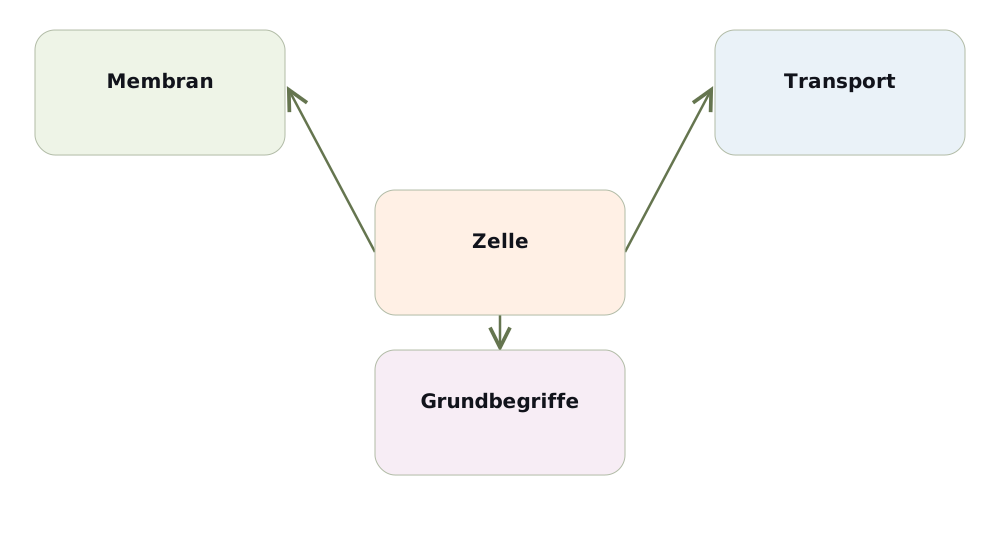
Beginne mit einem Kapitel und bestimme das zentrale Thema. Ordne Einzelheiten wenigen Ästen zu und trenne Definitionen, Beispiele und Ausnahmen. Die erzeugte Übersicht kann Gruppen oder Abläufe verwenden, wenn diese besser zum Dokument passen als eine radiale Karte.
Vom Dokument zum Lerndiagramm
Wähle Visualize, bevor du ein PDF-, TXT- oder Markdown-Dokument hochlädst. Jede Generierung verbraucht einen Scan. Prüfe die Übersicht und vergleiche einen Zweig mit der Quelle. Eine weitere Generierung von Karteikarten oder Spielen verbraucht einen weiteren Scan.
Karte bearbeiten und als PDF exportieren
Verschiebe Karten, bearbeite Titel und Erklärungen und ändere oder ergänze Beziehungsbeschriftungen. Füge einer Karte ein passendes Bild oder der Übersicht eine separate Notiz hinzu. Exportiere das gesamte Diagramm als PDF mit Memorizite-Kennzeichnung.
Beziehungen vor dem Lernen prüfen
Die KI kann Bedingungen auslassen, Beispiele mit Regeln verwechseln oder ungenaue Beziehungen vorschlagen. Behalte die Quelle zur Hand. Lies jede Verbindung als Satz, prüfe ihre Richtung und entferne unbelegte Aussagen. Erkläre danach einen Zweig aus dem Gedächtnis.
Beziehungen vor dem Lernen prüfen
Lerndiagramm erstellen